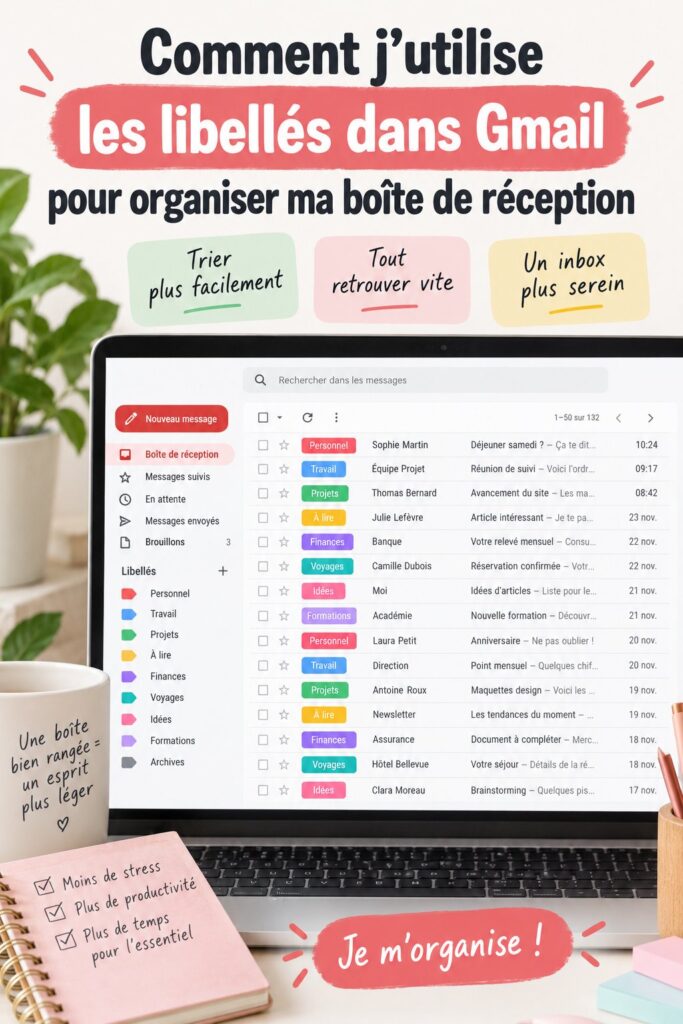
Gérer sa boîte mail peut rapidement devenir un casse-tête, surtout lorsque des centaines d’e-mails s’accumulent. Pour les femmes actives entre 30 et 50 ans, il est essentiel de trouver des moyens pratiques de réduire le stress lié à cette surcharge. Les étiquettes dans Gmail se présentent comme une solution efficace pour organiser vos messages et mieux suivre ce qui est important pour vous.
Pourquoi utiliser des étiquettes dans Gmail ?
Les étiquettes dans Gmail permettent de classer vos e-mails selon des catégories que vous aurez définies. Cela favorise une meilleure gestion des messages et aide à maintenir votre boîte de réception épurée. Par exemple, vous pouvez créer des étiquettes pour vos projets professionnels, vos factures ou même pour des voyages. En fin de compte, cela diminue la frustration et l’anxiété causées par une boîte mail encombrée.
En utilisant des étiquettes, vous augmentez votre productivité, car vous êtes en mesure de retrouver facilement les e-mails importants. Imaginez ne plus jamais perdre un message crucial ou avoir à fouiller pendant des minutes pour trouver un document que vous devez à tout prix consulter. C’est un changement véritablement bénéfique pour votre quotidien.
Comment créer et personnaliser des étiquettes dans Gmail ?
La création d’étiquettes dans Gmail est un processus simple. Voici comment procéder : Organisez efficacement votre boîte mail Outlook
- Connectez-vous à votre compte Gmail.
- Sur le côté gauche, faites défiler jusqu’à « Plus » et cliquez dessus.
- Sélectionnez « Créer une étiquette ».
- Donnez un nom à votre étiquette (comme « Urgent » ou « Personnel ») et cliquez sur « Créer ».
Vous pouvez également personnaliser vos étiquettes en choisissant des couleurs spécifiques ainsi que des noms qui vous parlent. Une bonne pratique est de choisir des couleurs qui non seulement vous aident à identifier rapidement les catégories, mais qui correspondent aussi à votre style personnel. Cela rendra votre expérience Gmail plus agréable. Organisez votre Google Drive pour votre entreprise avec succès
Astuces pour utiliser efficacement les étiquettes Gmail
Pour maximiser l’efficacité des étiquettes, pensez à établir une hiérarchie. Par exemple, vous pouvez créer une grande étiquette pour un projet spécifique, et à l’intérieur de celle-ci, des sous-étiquettes pour les différentes tâches. Cela vous aidera à mieux visualiser vos objectifs et à ne rien oublier.
Utiliser des filtres pour automatiser le classement est également un bon moyen de réduire votre charge mentale. Par exemple, vous pouvez configurer une règle pour que tous les e-mails d’une certaine expéditeur soient automatiquement étiquetés. Cette automatisation vous permet de vous concentrer sur l’essentiel, plutôt que de passer du temps à trier manuellement vos e-mails.
Organiser sa boîte mail et retrouver sa sérénité
Une boîte mail bien organisée est synonyme de sérénité. En établissant une routine pour faire le tri et mettre à jour vos étiquettes régulièrement, vous maintiendrez cette organisation. Prenez l’habitude de traiter vos e-mails quotidiennement et d’ajuster vos étiquettes si nécessaire. Cela vous aidera à éviter l’accumulation de messages non lus et à conserver un esprit clair.
En fin de compte, avoir une bonne gestion des e-mails vous permettra de retrouver votre sérénité. Vous passerez moins de temps à fouiller et plus de temps à vous concentrer sur ce qui compte vraiment.
Questions fréquentes
Comment créer une étiquette dans Gmail ?
Pour créer une étiquette dans Gmail, connectez-vous à votre compte, cliquez sur 'Plus' dans le menu latéral, puis sur 'Créer une étiquette'. Donnez un nom à votre étiquette et cliquez sur 'Créer'.
Est-ce possible de supprimer une étiquette dans Gmail ?
Oui, vous pouvez supprimer une étiquette dans Gmail. Accédez à la liste de vos étiquettes, survolez l'étiquette que vous souhaitez supprimer, cliquez sur les trois points verticaux et choisissez 'Supprimer'.
Comment utiliser des étiquettes pour filtrer mes e-mails ?
Pour utiliser des étiquettes pour filtrer vos e-mails, vous devez d'abord créer des étiquettes, puis accéder aux paramètres de Gmail, dans 'Filtres et adresses bloquées'. Créez un filtre basé sur l'expéditeur ou des mots-clés et assignez-lui l'étiquette que vous avez créée.
Les étiquettes Gmail peuvent-elles améliorer ma productivité ?
Oui, les étiquettes Gmail peuvent améliorer votre productivité. En classant vos e-mails et en les rendant facilement accessibles, vous réduisez le temps passé à chercher des messages et vous pouvez vous concentrer sur vos tâches prioritaires.